SmartHRへのデータ移行(10人規模):在職者だけ移す手順と、CSV・マイナンバーの注意(2026年版)
私がSmartHRに移したのは、在職している従業員だけ でした。マイナンバーもSmartHRで管理していました。この記事の手順・画面名・対象プランは、SmartHRの公式ヘルプと料金ページで 2026-09-25に確かめた ものです。SmartHRのヘルプは、多くの記事がログインしないと本文を読めません。この記事では、ログインしなくても見える見出し・手順名・対象プランの範囲で書いています。
結論
10人前後なら、在職者の今の情報だけを、労務管理プランや¥0プランでも使える一括登録で移すのが軽い道で、過去の履歴や退職者まで移すときだけ先にプランを確かめます。
結論の中身
- 先にプランを確かめます。 過去の異動や退職者の記録を「いつの情報か(適用日)」つきで移せるのは、公式ヘルプでは 人事・労務エッセンシャル/タレントマネジメント/HRストラテジー の3プランです。労務管理プラン(50名以下向け)と¥0プラン(30名まで) でも、今の従業員情報をCSVやExcelで一括登録する機能と、マイナンバーの一括登録は対象です
- 在職者の今の情報だけを移す ときの順番は ①決める → ②書き出す → ③部署などのマスター → ④従業員情報 → ⑤家族情報 → ⑥マイナンバー → ⑦突き合わせ → ⑧書き出したファイルを消す・退職者の分を残す です
- マイナンバーは、元のシステムから書き出したファイルをどう運び、いつ消し、消したことを誰が確かめるか まで、書き出す前に決めます。従業員に改めて入力してもらう道(提供依頼)を選べば、マイナンバーの入ったファイルを担当者が扱わずに済みます
申し込む前に気になりやすい3つ:
- 無料期間:人数に関係なく15日間。クレジットカードの登録は要りません。トライアルで入れたデータは、クレジットカード払いか¥0プランで契約した場合、原則そのまま引き継がれます(SmartHR 料金プラン)
- 10人だといくらか:SmartHRの主なプランは料金が公開されておらず、見積もりです。ほかの労務クラウドとの年額の比べ方は SmartHRと比較:freee人事労務・マネーフォワード クラウド・ジョブカン労務HR にまとめています
- まだSmartHRに決めていない:先に上の比較記事を読んでください。この記事は、SmartHRに移ると決めた人向けです
この記事が役に立つ人
- 従業員10人前後の会社で人事労務を一人で担当していて、ほかのシステムやExcelからSmartHRへ移ると決めた人
- 移したあとも、入社・退職・年末調整を一人で回す人
逆向き(SmartHRからマネーフォワード クラウドへ移す)は、SmartHRからマネーフォワード クラウドへ移行する手順 にまとめています。
先に確かめること:プランで「移せる範囲」が変わる
公式ヘルプの 他システムで管理していた過去の従業員データをSmartHRに移行する は、退職済みの従業員や過去の履歴まで移すための手順です。この記事の対象プランは、人事・労務エッセンシャル/タレントマネジメント/HRストラテジーの3つです。労務管理プランと¥0プランは入っていません。
検索の上位はこの公式ヘルプが並びますが、ログインしないと本文が読めないため、プランの条件に気づかないまま準備を始めてしまう ことがあります。先に、使う予定のプランで何ができるかを表で確かめます。
| やりたいこと | 労務管理/¥0 | 人事・労務エッセンシャル/HRストラテジー | タレントマネジメント | 公式ヘルプ |
|---|---|---|---|---|
| 今の従業員情報をCSVやExcelで一括登録する | 対象 | 対象 | 対象 | 複数の従業員情報を一括で登録する |
| 適用日を指定して履歴を登録する(過去の異動など) | 対象外 | 対象 | 対象 | 履歴管理機能とは |
| 過去の従業員データ(退職者を含む)を移す公式の手順 | 対象外 | 対象 | 対象 | 他システムで管理していた過去の従業員データをSmartHRに移行する |
| マイナンバーをCSVで一括登録する/提供依頼を一括で送る | 対象 | 対象 | ヘルプの対象プランに載っていない | マイナンバー情報を一括登録する |
表は、各ヘルプの「対象プラン」の表示を写したものです(2026-09-25時点)。ただし「適用日を指定して履歴を登録する」の行だけは、履歴管理機能とは の本文の記載によります。履歴管理機能そのもの(変更の履歴を見る・消す)は、労務管理プランと¥0プランも対象です。適用日を指定した登録ができるのは、人事・労務エッセンシャル/タレントマネジメント/HRストラテジーをご契約の場合と書かれています。
- 労務管理プラン:公式の料金ページでは「従業員50名以下の企業向け」の、労務管理の機能だけのプランです
- ¥0プラン:30名までの従業員情報を登録でき、無料で使えるプランです
どちらも10人規模なら人数の条件に入ります。この2つで始める場合は、在職者の今の情報だけを移す 形になります。過去の履歴まで持っていきたいなら、見積もりの段階で「過去の従業員データを移したい」と伝えて、プランを決めます。
移すデータの表(在職者だけ移す場合)
| データ | 扱い | 入れ方 |
|---|---|---|
| 在職者の基本情報・入社日・部署・雇用形態 | 移す | 従業員情報の一括登録(CSVかExcel) |
| 部署・役職などのマスター | 移す(従業員より先) | 公式の移行手順では「部署マスター → 部署以外のマスターデータ」の順 |
| 在職者の家族(扶養)の情報 | 移す | 担当者が登録するか、本人に入力を依頼する(家族情報を収集する) |
| 在職者・家族のマイナンバー | 移す | CSVで一括登録するか、従業員に提供依頼を送る |
| 在留資格の情報(外国人の従業員がいる場合) | 移す | 一括登録用CSVの項目一覧に「在留資格情報」の欄がある |
| 過去の異動などの履歴 | 移さずに保存(プランによっては移せる) | 元のシステムから書き出して保存 |
| 退職者の情報 | 移さずに保存(プランによっては移せる) | 元のシステムから書き出して保存 |
在留資格の欄は、【一覧】従業員情報の一括登録・更新用CSVの項目 の見出しで確かめました。外国人の従業員の年末調整の注意は、外国人の従業員の年末調整 にあります。
全体図:在職者だけ移す順番
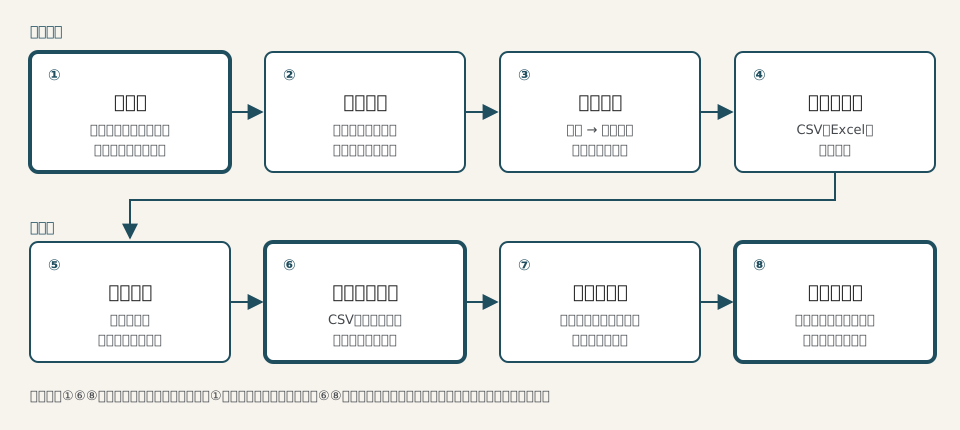
在職者だけ移す手順(10人規模の最小の形)
① 決める:基準日・移す人・項目
- 基準日:「何月何日時点の情報を入れるか」を1日に決めます。その日より後の入社・異動・住所変更は、SmartHRの側で入れます。基準日を決めないと、元のシステムとSmartHRのどちらが新しいのか分からなくなります
- 移す人:基準日に在籍している人。休職中・育児休業中の人も在籍者に入れます
- 項目:【一覧】従業員情報の一括登録・更新用CSVの項目 を見て、元のシステムのどの欄をSmartHRのどの欄に入れるか、対応表を作ります。見出しは、従業員情報・通勤手当・在留資格情報・雇用契約情報・備考・所得税情報・口座情報・適用日です。一覧のページはログインしないと本文が読めないので、トライアルか契約のアカウントで開きます
10人前後なら、対応表は1枚の表で足ります。元のシステムに対応する欄がないものは、空欄のまま登録して、あとで本人に入力を依頼する(⑤)と決めておくと、書き出す量が減ります。
② 書き出す:元のシステムから在職者の情報だけ
元のシステムの書き出し機能で、基準日時点の在職者の情報を書き出します。freee人事労務から書き出す場合の、書き出せるものと解約の前に残すものは freee人事労務の解約方法 にまとめています。
マイナンバーは、この段では書き出しません。⑥でまとめて扱います。マイナンバーの入ったファイルが手元にある時間を短くするためです。
③ マスター:部署などを先に登録する
公式の移行手順の見出しでは、従業員情報より先に 「2-1. 部署マスターを追加する」「2-2. 部署以外のマスターデータを追加する」 が置かれています。部署名は、元のシステムの書き方とSmartHRに登録する書き方をそろえます(「営業部」と「営業」のような違いを残さない)。
④ 従業員情報:CSVかExcelで一括登録する
公式ヘルプ 複数の従業員情報を一括で登録する の手順名は、次の5段です。
- ホームにあるアプリ一覧の[従業員リスト]>[従業員管理▼]>[新規登録する(ファイル)]を押す
- 従業員の一括登録用ファイルをダウンロード
- ファイルを編集
- ファイルを添付して[取り込み]を押す
- 結果を確認
①の対応表どおりに、ダウンロードしたファイルへ元のシステムの内容を写し、取り込みます。取り込んだら 5. 結果を確認 の段で、取り込めなかった行がないかを見ます。
⑤ 家族情報:登録するか、本人に入力を依頼する
扶養家族の情報は、従業員情報とは別の登録・更新の案内になっています(従業員情報と家族情報の登録・更新に関するヘルプページ一覧)。
公式ヘルプ 家族情報を収集する では、集め方が4つ案内されています。
| 集め方 | 移行のときに向いている場面 |
|---|---|
| 招待と同時に収集する | 移行のあと、従業員をSmartHRに招待するとき。従業員情報の入力とまとめて頼める |
| 扶養追加の手続きで収集する | 移行のあとに、扶養の家族が増えたとき |
| 従業員情報申請で収集する | 招待を済ませたあとで、家族の情報を足してもらうとき |
| SmartHR以外で情報を収集し、家族情報を直接編集する | 元のシステムの家族の情報を、担当者が写すとき |
10人前後なら、担当者が全部を写すより、本人に確かめてもらう方が、誤りに気づきやすくなります。招待と同時に従業員情報の入力を頼む手順は 従業員情報の入力を従業員に依頼する にあります。
⑥ マイナンバー:2つの道から選ぶ
下の「マイナンバーの移し方」で、道の選び方と、ファイルを消すまでの段取りを書きます。
⑦ 突き合わせ:件数と中身を確かめる
下の「突き合わせのチェック表」を使います。
⑧ 消す・残す
書き出したファイルを消して記録を残し、退職者と過去の履歴は元のシステムの書き出しで保存します。下の「退職者と過去の履歴はどうするか」を見てください。
マイナンバーの移し方
2つの道
| A:管理者がCSVで一括登録する | B:従業員に提供依頼を送る | |
|---|---|---|
| 流れ | 元のシステムから書き出す → SmartHRの「マイナンバー管理」で [一括操作]>[マイナンバー情報を一括登録(CSV)] | SmartHRの「マイナンバー管理」で [一括操作]>[提供依頼を一括送信(CSV)] → 従業員が自分で入力する |
| マイナンバーの入ったファイル | 担当者の手元を通る | 担当者の手元を通らない |
| 従業員の手間 | なし | 本人と家族の分を入力してもらう |
| 向いている場合 | 従業員に頼みにくい時期(年末調整の直前など)/元のシステムの登録が正しいと確かめられている | 元のシステムの書き出しにマイナンバーが含まれない/ファイルを扱う段取りを減らしたい |
| 公式ヘルプ | マイナンバー情報を一括登録する | 複数の従業員にマイナンバーの提供依頼を一括送信する |
Aの手順名は、公式ヘルプでは次の6段です。①ホームにあるアプリ一覧の[マイナンバー管理]を押す ②[一括操作]>[マイナンバー情報を一括登録(CSV)]を押す ③一括登録できる対象者の一覧(CSVファイル)をダウンロードする ④CSVファイルを編集して保存する ⑤CSVファイルを選択して[取り込み]を押す ⑥バックグラウンド処理の結果を確認する。
Bは、依頼のCSVが従業員本人用と家族用の2種類です。
Aを選んだときの段取り(書き出す前に決める)
マイナンバーの扱いは、個人情報保護委員会の 特定個人情報の適正な取扱いに関するガイドライン(事業者編) に沿います。従業員100人以下の会社は、このガイドラインの「中小規模事業者」に当たり、安全管理措置に簡単な方法が示されています(一部の事業者を除く)。
| いつ | すること | ガイドラインの該当箇所 |
|---|---|---|
| 書き出す前 | 書き出す人・置き場所(1か所)・消す日を決めて、メモに残す | 別添1 2Cb・c(中小規模事業者は、取扱状況の分かる記録を保存する) |
| 書き出すとき | ファイルにパスワードを付けるか暗号化する。メールやチャットに添付しない(この記事のおすすめ) | 別添1 2Ec(中小規模事業者は、持ち運ぶときにパスワードの設定など) |
| 登録したあと | ⑦の突き合わせで、登録済みの件数が本人・家族とも合うことを確かめる | — |
| 突き合わせのあと | 書き出したファイルを消す。ダウンロードのフォルダ、ごみ箱、展開したCSV、作業用にコピーしたファイルも消す | 第4-3-(3) B、別添1 2Ed |
| 消したあと | 消した日・消したファイル・消した人を記録し、責任ある立場の人に確かめてもらう | 別添1 2Ed(中小規模事業者は、責任ある立場の者が削除・廃棄を確認する) |
一人担当の会社では、「責任ある立場の人」がいないように見えますが、担当者と別の人(代表者など)に、削除の記録を見て確かめてもらう形にします。記録の見本は次のとおりです。
マイナンバーの移行の記録
・書き出した日:2026-◯◯-◯◯(元のシステムの名前)
・書き出した人:◯◯
・置いた場所:(1か所だけ書く)
・SmartHRへ登録した日:2026-◯◯-◯◯ 件数:本人◯件/家族◯件
・ファイルを消した日:2026-◯◯-◯◯ 消した人:◯◯
・消したことを確かめた人:◯◯(日付)
元のシステムに残るマイナンバー
在職者だけ移す場合、退職者のマイナンバーは元のシステムにだけ残ります。 ガイドラインでは、マイナンバーは事務に要らなくなり、法令で決まった保存期間を過ぎたら、できるだけ早く削除・廃棄するとされ(第4-3-(3) B)、その方法は元に戻せない手段によるとされています(別添1 2Ed)。一方で、法令で保存が決まっている書類(扶養控除等申告書など)に載ったマイナンバーは、その期間は保管します(同じ第4-3-(3) B)。元のシステムを解約すると何が消えるのかを、元のシステムの案内で先に確かめます。
突き合わせのチェック表
登録が終わったら、元のシステムの書き出しとSmartHRを並べて確かめます。10人前後なら、全員を1行ずつ見ても時間はかかりません。
| 確かめること | 元のシステム | SmartHR | 合わないときに見る所 |
|---|---|---|---|
| 在職者の人数(基準日時点) | ◯人 | ◯人 | ④の結果確認で取り込めなかった行 |
| 部署ごとの人数 | ◯人 | ◯人 | ③の部署名の書き方の違い |
| 1人ずつの入社日・生年月日 | — | — | 日付の書き方(④のファイルの形式) |
| 雇用形態の区分 | — | — | 区分名の書き方(CSVの項目一覧) |
| 扶養家族の人数 | ◯人 | ◯人 | ⑤で入力を依頼した人の提出状況 |
| マイナンバーの登録済みの件数(本人・家族) | ◯件 | ◯件 | ⑥のバックグラウンド処理の結果 |
| 書き出したファイルを消した記録 | — | — | ⑥の記録 |
SmartHR from CSV は要るか
元のシステムのCSVを加工しないでSmartHRに取り込むためのアプリに、SmartHR from CSV があります。SmartHR本体の機能ではなく、SmartHR Plus(SmartHRと連携するアプリの一覧)に載っている、ほかの会社のアプリです。
- 提供:GMO AIコネクト株式会社
- 料金:月額27,500円(税込)、契約は1年単位
- できること:元のCSVとSmartHRの項目の対応を設定して、従業員情報と家族情報を登録・更新する。SmartHRのすべてのプランで使える
- 連携を外したあとの登録データの保存について、アプリは責任を持たないため、自分でバックアップを取る必要がある
出典:SmartHR from CSV(SmartHR Plus)(2026-09-25に確認)
1回だけ、10人前後を移すなら、①の対応表を作って手でファイルを整える方が軽いと考えられます(推定)。元のシステムとSmartHRを並べて使い続け、毎月のようにCSVで更新する会社の方が、使う場面は多いはずです。
退職者と過去の履歴はどうするか
在職者だけ移したときは、退職者と過去の履歴を 元のシステムから書き出して保存 します。
- 労働者名簿・賃金台帳などには、法律で保存期間が決まっています。一覧は freee人事労務の解約方法 の「書類はいつまで残すのか」にあります(元のシステムがfreee人事労務でなくても、書類の保存期間は同じです)
- 書き出したファイルは、元のシステムを解約する前に作ります。PDFなど、あとから開ける形で残します
- あとから退職者もSmartHRに入れたくなったら、人事・労務エッセンシャル/タレントマネジメント/HRストラテジーのいずれかで、公式の移行手順の「3-2. 退職済みの従業員を新規登録する」「3-3. 退職済みの従業員の履歴を追加する」を使います
つまずきやすい所
- 公式の移行手順が、今のプランでは使えない:過去の従業員データを移す公式ヘルプは、人事・労務エッセンシャル/タレントマネジメント/HRストラテジーが対象です。労務管理プランや¥0プランで準備を始める前に、上のプランの表を見てください
- 一括登録のファイルに「適用日」の列がない:適用日を指定した登録ができるのは、人事・労務エッセンシャル/タレントマネジメント/HRストラテジーです。これらのプランでファイルに列がないときは、公式ヘルプ「従業員情報の一括登録・更新用ファイルに『適用日』の列がない場合は?」で、ファイルの1行目のいちばん右の列に「適用日」を足して入力するよう案内されています(公式ヘルプ)。労務管理プランと¥0プランでは、適用日を指定した登録そのものが対象外です
- Excelで開くと、マイナンバーが「E+11」を含む数字で表示される:SmartHRのヘルプに、ダウンロードしたCSVの表示についてのよくある質問があります(公式ヘルプ)。そこでは、列を選んでセルの書式設定の「ユーザー定義」に「0」を12桁入れると、正しく表示できると案内されています(Excelの操作なので、SmartHRのサポート対象外とも書かれています)。表示が崩れたまま保存し直すと、数字そのものが崩れることがあるので、Excelで上書き保存しないようにします。社員番号の先頭の0(0012 など)が消えるのも、同じ理由で起きやすい所です
- 日付と区分の書き方:生年月日・入社日の書き方や、雇用形態の区分名は、SmartHRの形式に合わせます。一括登録用CSVの項目一覧で形式を先に確かめてから、対応表を作ります
- トライアルの15日を過ぎる:トライアルの中で移行を試すなら、①〜④までを15日のうちに終える計画にします。クレジットカード払いか¥0プランで契約すれば、トライアルで入れたデータは原則そのまま引き継がれます
よくある質問
Q. 退職者も一緒に移さないといけませんか?在職者だけで始められます。退職者と過去の履歴は、元のシステムから書き出して保存しておき、必要になったら、適用日を指定できるプラン(人事・労務エッセンシャル/タレントマネジメント/HRストラテジー)で足します。
Q. 労務管理プランや¥0プランでも移行できますか?今の従業員情報のCSVやExcelでの一括登録と、マイナンバーの一括登録は、どちらのプランも公式ヘルプの対象です。適用日を指定した履歴の登録と、過去の従業員データを移す公式の手順は対象外です。
Q. トライアルで入れたデータは、契約したあとも残りますか?公式の料金ページでは、クレジットカード払いか¥0プランで契約した場合は、原則としてトライアルの環境をそのまま使い、データも引き継がれると案内されています。それ以外の契約の形は、申し込むときに確かめてください。
Q. マイナンバーは、元のシステムから書き出すのと、従業員にもう一度入力してもらうのと、どちらがよいですか?マイナンバーの入ったファイルを扱いたくなければ、従業員への提供依頼(B)です。従業員に頼みにくい時期や、元のシステムの登録が正しいと確かめられているなら、一括登録(A)です。Aのときは、書き出す前に消す日と記録の形を決めます。
Q. SmartHR from CSV を契約した方がよいですか?1回だけ10人前後を移すなら、なくても移せます(推定)。月額27,500円(税込)・1年単位の契約なので、毎月CSVで更新し続ける会社向けです。
まとめ
- 先に プランで移せる範囲 を確かめる。過去の履歴を移す公式の手順は、人事・労務エッセンシャル/タレントマネジメント/HRストラテジーの3プランだけ
- 10人前後なら、在職者の今の情報だけ を、決める → 書き出す → マスター → 従業員 → 家族 → マイナンバー → 突き合わせ → 消す・残す、の順で
- マイナンバーは、書き出す前に、消す日と記録の形を決める。ファイルを扱いたくなければ、従業員への提供依頼にする
次に読む
- SmartHRに決める前に、ほかの労務クラウドと年額で比べる → SmartHRと比較:freee人事労務・マネーフォワード クラウド・ジョブカン労務HR
- 会計・給与・勤怠との組み合わせまで考える → 10人規模のバックオフィスの組み合わせを比べる
- 元のシステムがfreee人事労務のとき、解約の前に残すもの → freee人事労務の解約方法
- 逆向き(SmartHRから出る)→ SmartHRからマネーフォワード クラウドへ移行する手順