一人経理の仕訳を効率化する順番:口座連携→自動仕訳ルール→給与・経費の連携→残りの自動化
結論
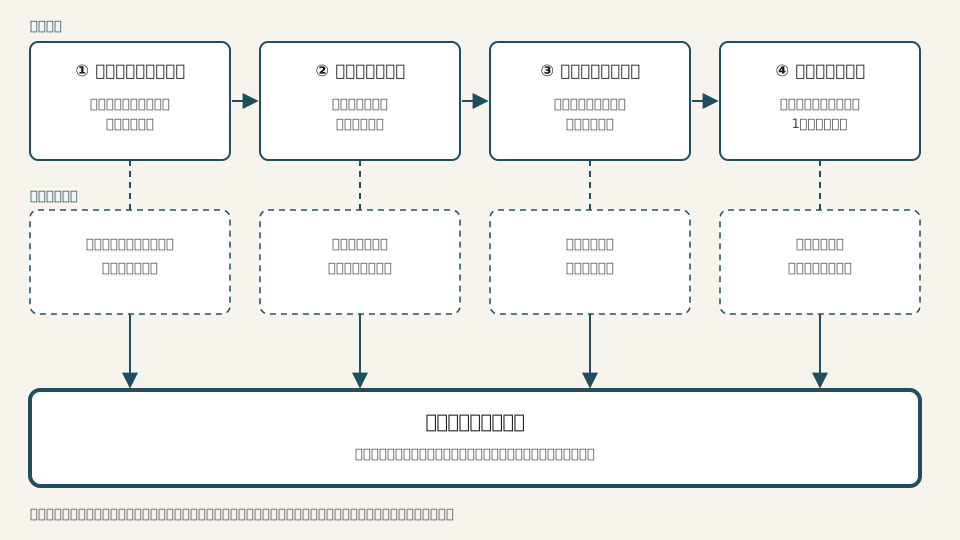
仕訳の手入力は、①口座・カードの連携 → ②自動仕訳ルール → ③給与・経費からの連携 → ④残りをCSVで取り込む、の順に減らします。
- ①と②はセット です。ここで銀行とカードの入出金が「打ち込む」から「確かめて登録する」に変わります
- どの段にも 残るもの があります(下の図)。とくに どの科目・税区分にするかを決めるのは人 で、ツールには決めたとおりに付けさせるだけにします
- 手を付ける前に、先月の仕訳を 出どころごとに数える と、どの段にいちばん時間を使うべきかが分かります(下の「棚卸し表」)
私は、従業員10人規模の会社でバックオフィスを一人で回していました。時間がかかっていた作業は 経理・管理会計・仕訳 で、自動化していちばん楽になったのは 仕訳 です。最終的には、会計・給与・勤怠・労務・経費をすべてマネーフォワード クラウドでそろえていました。
画面の名前と機能は、マネーフォワード クラウドの公式サポートで 2026-09-26に確認 したものです。自動仕訳ルールの条件の例や棚卸し表は、一般的な例として新しく書いたものです。科目・税区分の決め方は会社ごとに違うので、顧問の税理士の指示に合わせてください。
この記事が役に立つ人
- 従業員10人前後の会社で、経理を一人で担当していて、仕訳の入力に毎月時間を取られている人
- 会計ソフトに口座はつないだが、明細に毎回同じ科目を付け直している人
- 給与や経費の仕訳を、別のソフトの画面を見ながら会計ソフトに打ち直している人
上位の記事と、この記事の違い
「仕訳 効率化」で上位に出る記事の多くは、会計ソフトの提供元・記帳代行・税理士事務所のものです。書かれているのは 方法の一覧(Excelの関数、会計ソフトの自動仕訳、RPA、外部への委託、キャッシュレス化)で、会社の側から「どれを入れるか」を選ぶ形です。
一人担当が知りたいのは、その先の次の3つです。
| 上位の記事 | この記事 | |
|---|---|---|
| どこから始めるか | 方法を並べて紹介 | 順番を決め、先月の仕訳を数えて、効く段から手を付ける |
| 入れたあと | 「自動化できる」で終わる | 段ごとに 何が残るか と、その確かめ方 |
| 設定 | 機能の紹介 | マネーフォワード クラウド会計の 画面名・ボタン名 と公式ヘルプのリンク |
最初の30分:仕訳の出どころを数える
設定を始める前に、先月の仕訳帳を見て、どこから来た仕訳が何件あるか を数えます。件数の多い行が、時間を使っている所です。
| 仕訳の出どころ | 先月の件数 | 今の入れ方 | 減らす段 |
|---|---|---|---|
| 銀行口座の入出金 | ◯件 | 手入力/明細の取り込み | ①+② |
| 法人カードの利用 | ◯件 | 手入力/明細の取り込み | ①+② |
| 給与(支給・預り金) | ◯件 | 給与ソフトの画面を見て入力 | ③ |
| 経費精算(立替) | ◯件 | 申請書を見て入力 | ③ |
| 紙・PDFの請求書、領収書 | ◯件 | 1枚ずつ入力 | ④(証憑の読み取り) |
| 別のシステムの売上などのデータ | ◯件 | 集計表を見て入力 | ④(CSVで取り込み) |
| 現金の支払い | ◯件 | 1件ずつ入力 | 段の前に、現金払いそのものを減らす |
| 決算・振替(減価償却、月割りの費用など) | ◯件 | 手入力 | 手入力のまま残す(件数が少ない) |
- 銀行とカードの行の件数が多いなら、①②から 始めます。まだつないでいないなら、ここがいちばん先です
- ③は、給与・経費のソフトを使っているなら 設定だけ で済みます。作るものがないので、①②の次に早く効きます
- ④は、仕組みを用意する手間がかかります。件数が多い行があるときだけ 手を付けます
この表は、業務フローを書くときの材料にもなります。
段の前に決めておくこと:科目の決まりと業務フロー
自動化は、決まっていることを、決まったとおりに付けさせる 仕組みです。決まりがないまま始めると、ルールの中身をその場で考えることになり、あとで直す量が増えます。
科目の分け方を表にしておく
私はfreee会計を使っていたとき、独自の科目を作っていました(車両費からガソリン代を分ける、通信費を細かく分ける)。マネーフォワード クラウド会計では、補助科目を細かく使っていました(ツールごと、借入ごと)。
細かく分けるほど、あとで作る自動仕訳ルールの数も増えます。だから、ルールを作る前に、次の形で 分け方の表 を作っておきます。
| 取引の種類 | 勘定科目 | 補助科目 | 税区分 | 決めた人・日 |
|---|---|---|---|---|
| 例:クラウドのツールの月額 | 例:(税理士と決めた科目) | 例:ツールの名前 | 例:(税理士に確認) | 例:顧問の税理士・◯月◯日 |
補助科目の作り方と、取引先・部門・タグとの使い分けは → マネーフォワード クラウド会計の補助科目:設定方法と分け方の実例
業務フローを書いておく
一人で回して「先にやっておけばよかった」と私が思ったのは、業務フローのルール化 です。自動化した仕訳ほど、何がどこから入ってくるのかを自分しか知らない状態になりがちです。どの明細が・どのルールで・いつ入り、誰が確かめるのかを書いておくと、休むときの引き継ぎにもなります → 一人経理の業務フロー表の作り方
現金の支払いを減らす
現金の支払いは、連携でもルールでも拾えません。上位の記事でも、法人カードや振込に切り替えることが効率化の方法として挙げられています。現金で払っているものがあれば、カードか振込に移せないかを先に見ます。
① 口座・カードの明細を自動で取る
銀行口座と法人カードを会計ソフトにつなぐと、入出金の明細が自動で入ってきます。日付と金額を打ち込む作業が、明細を見て「登録」を押す作業に変わります。
マネーフォワード クラウド会計では、明細は 「連携サービスから入力」 画面に入り、次の流れで仕訳にします(「連携サービスから入力」画面の使い方、2026-09-15更新)。
- 自動で作られた 仕訳候補 を見る
- 勘定科目が違えば、プルダウンで直す
- 「登録」 で仕訳にする。仕訳にしない明細は 「対象外」 にする
- 同じ取引がまた来るものは、「自動仕訳ルールとして保存」 にチェックを入れてから登録する(→ ②へ)
まとめて登録するときは、チェックを入れて 「一括登録」/「一括対象外」 を使います。
①で残るもの
- どの科目にするかの判断。候補はあくまで候補です
- 連携が止まっていることに気づかない。止まっていると、その間の明細が入らず、月末の残高が合いません。連携のエラーと、2026年5月の連携停止のあとに確かめることは → 口座連携ができないとき
- 現金と紙の書類(→ 段の前と④)
② 自動仕訳ルールを作る
毎回同じ科目を付けている明細は、自動仕訳ルール にします。ルールが当たった明細は、決めた勘定科目・補助科目・税区分などが最初から入った候補になります。
ルールの作り方は3通り
公式ヘルプでは、自動仕訳ルールは次の3つの方法で作れると案内されています(自動仕訳ルール(通帳カード)画面の使い方、2026-08-18更新)。
| 作り方 | どこで | 向いているとき |
|---|---|---|
| 登録のついでに作る | 「連携サービスから入力」で「自動仕訳ルールとして保存」にチェックして登録 | 毎月、明細を見ながら少しずつ増やす |
| 1つずつ作る | 「自動仕訳ルール」画面の「仕訳ルールの新規作成」 | 条件や金額の範囲を細かく決めたい |
| CSVでまとめて作る | 「自動仕訳ルール」画面でエクスポート → 編集 → インポート | ルールが多い、名前の表記をそろえたい |
ルールで決められるのは、金融機関・口座、入出金の区分、明細の一致条件、勘定科目・補助科目・部門・取引先・税区分など、金額の範囲です。
条件は4種類。狭い方から当たる
明細の一致条件は 完全一致・前方一致・後方一致・部分一致 の4種類です。ルールが重なったときは、公式ヘルプでは次の順で決まります。
- 金融機関・口座:口座を指定したルール > 口座共通 > 金融機関共通
- 優先度:数字が小さいほど先
- 一致条件:完全一致 > 前方一致 > 後方一致 > 部分一致
条件の良い例・悪い例(一般的な例)
一人担当がつまずきやすいのは、条件を短く・広くしすぎて、関係のない明細にまでルールが当たる ことです。当たっていることに気づかないまま、月末まで進んでしまいます。
| 悪い例 | 何が起きるか | 直し方の例 |
|---|---|---|
| 部分一致で「カード」 | カード会社への支払いも、カードの年会費も、同じ科目になる | 明細に出る支払先の名前を長めに取り、前方一致か完全一致にする |
| 口座を指定せず、部分一致で「振込」 | どの口座の、どの振込にも同じ科目が付く | 口座を指定し、支払先の名前を条件にする |
| 家賃の支払先だけを条件にする | 更新料や敷金など、同じ相手への別の支払いも家賃になる | 金額の範囲を指定する。範囲の外は手で見る |
| 同じ相手に、優先度の同じルールが2つ | どちらが当たるか、見ても分かりにくい | 1つにまとめるか、優先度の数字を分ける |
明細の摘要は、銀行やカード会社によって書き方が違います。条件を作るときは、実際の明細に出ている文字をそのまま 使います。
補助科目まで付けておく
ルールで勘定科目だけを決めると、補助科目はあとで手で付けることになります。補助科目で分けている科目は、ルールの時点で補助科目まで入れておく と、登録するだけで済みます。
ルールが増えたらCSVで直す
ルールが増えると、画面で1つずつ直すのは手間です。今のルールをエクスポートして、直してからインポート します(「自動仕訳ルール(通帳カード)」をインポートする)。
- A列の「更新用ID」は、残すと今のルールの上書き、空欄なら新しいルール になります
- 勘定科目などの名前は、登録済みのものと 完全に一致 していないとエラーになります
- 科目や税区分だけをまとめて変えるなら、「自動仕訳ルール一括編集」もあります。ただし 一括編集は元に戻せません(「自動仕訳ルール一括編集」機能の使い方)。先にエクスポートして控えを取っておきます
CSVの列の意味と、エラーの直し方は → 自動仕訳ルールをCSVで一括登録する:列の早見表とエラー11種類の直し方
「自動登録」は、確かなルールだけに
ルールに 「自動登録」 のチェックを入れると、そのルールが当たった仕訳候補を 「クイック登録(β)」 でまとめて登録できます。件数の多い取引には便利ですが、1件ずつ見ずに仕訳になるので、金額も科目も毎月変わらないもの に限ります。
「どのルールにもマッチしない場合」のルールも作れます。ほかのどのルールにも当たらない明細に使われるものです。これを使うと、初めての明細にも何かの科目が付くので、初めての取引に気づきにくくなります。使うなら、締めの前にこのルールが当たった明細を毎月見返します。
②で残るもの
- 初めての取引先。ルールがないので、自分で科目を決めます(迷ったら決めずに印をつけ、税理士にまとめて聞く)
- 金額の大きい取引。資産に入れるべき買い物が、費用のルールに当たっていないかを見ます
③ 給与・経費から仕訳を送る
給与と経費精算の仕訳は、それぞれのソフトから会計へ送ります。ソフトの画面を見ながら打ち直す作業がなくなります。
私は、給与・勤怠・経費から会計へ仕訳が入るように連携していました。freee人事労務を使っていたときも、給与の仕訳を会計freeeへ連携していました。
給与:確定してから、会計で登録する
マネーフォワード クラウド給与では、次の順です(クラウド会計連携の使い方)。
- 給与の 「給与計算」 画面で金額を確かめ、「確定処理」 を押す
- 会計の 「自動で仕訳」>「給与から入力」 画面で、対象と支給月を選ぶ
- 仕訳候補を確かめて登録する
給与の側で確定処理をしてから、会計で候補を選ぶ流れです。締めのときに給与の仕訳が見当たらなければ、まず給与を確定したかを見ます。勤怠は給与の計算のもとになるデータなので、勤怠と給与の連携は別に設定します → クラウド勤怠と給与の連携手順
経費:3か所の設定と、科目名の一致
マネーフォワード クラウド経費から会計へ送るには、経費の側で主に次の3か所を設定します。公式ヘルプの手順では、その前に勘定科目・補助科目と税区分の確認(下の「科目名」)と、申請の編集権限の設定もあります(会計との連携設定、2026-07-21更新)。
- 「管理設定」>「経費機能設定」>「基本設定」 で、連携先に「マネーフォワード クラウド会計・確定申告」を選ぶ
- 「管理設定」>「組織」>「部門」 で、経費の部門ごとに、紐づける会計の部門を選ぶ
- 「管理設定」>「経費機能設定」>「仕訳」 で、連携のしかたを決める
送られた仕訳は、会計の 「自動で仕訳」>「経費・債務支払から入力」 画面に候補として入ります。候補を 明細ごと・申請ごと・集計 のどれで作るかは、同じ画面の 「自動仕訳設定」 の「仕訳候補の作成単位」で選びます(「経費・債務支払から入力」画面の使い方)。
いちばん止まりやすいのは 科目名 です。会計の検索キーを設定していない場合は、勘定科目名・補助科目名が完全に一致 していれば連携されます。検索キーを設定している場合は、科目名に加えて、会計の検索キーと経費のコードも一致している必要があります。合っていないと未連携になり、申請にその科目が使えなくなることがあります。
連携されないときの確認の順番は → クラウド経費の仕訳が会計に連携されないときの確認箇所
③で残るもの
- 科目名のずれ。会計で補助科目の名前を変えたら、経費・給与の側もそろえます
- 承認の止まり。作成単位を「申請」にしている場合や、「明細」で最終承認のときに仕訳を作る設定にしている場合は、経費の申請が最終承認されるまで会計に仕訳が来ません(「集計」は経費集計を登録したときに来ます)。月末の前に催促します
④ それでも残る手入力を取り込む
①〜③で拾えないのは、ツールがつながっていない所から来るもの です。紙やPDFの請求書・領収書と、別のシステムのデータに分けて考えます。
紙・PDFの書類:AI-OCRから入力
マネーフォワード クラウド会計には、請求書や領収書のファイルをアップロードすると 仕訳候補を自動で作る「AI-OCRから入力」 があります。候補を確かめて直してから登録し、ファイルも仕訳に添付されます。法人の場合、使えるのは ひとり法人・スモールビジネス・ビジネス の各プランで、登録件数の制限や従量課金がかかる場合があると案内されています(「AI-OCRから入力」機能の使い方、2026-02-09更新)。
別のシステムのデータ:仕訳帳のインポート
売上の管理システムなど、会計とつながっていないデータは、CSVを会計ソフトのインポートの形式にそろえて取り込みます。マネーフォワード クラウド会計の仕訳帳のインポートの決まりは、次のとおりです(「仕訳帳」をインポートする、2026-07-09更新)。
| 決まり | 気をつけること |
|---|---|
| 指定のサンプルフォーマットを使うよう案内されている | 列の並びをサンプルに合わせてから取り込む |
| 「取引日」「勘定科目」「金額」は必須 | 複合仕訳で空欄になる行は例外 |
| 取り込めるのは会計年度の中の日付だけ | 年度をまたぐデータは分ける |
| 科目・補助科目・部門が登録済みの名前と一致しないと、「追加」か「変換」を選ぶ画面が出る(取引先・税区分・インボイス区分は、登録済みのものへの「変換」を選ぶ) | 「追加」を選ぶと新しい科目ができ、表記ゆれが増える。今ある科目に寄せるなら「変換」 |
| 取り込むたびに新しい仕訳として登録され、今の仕訳の更新はできない | 同じファイルを2回取り込むと、仕訳が二重になる |
私もマネーフォワードに仕訳を取り込んだとき、CSVの形式の違いで止まった ことがあります。取り込む前に、サンプルフォーマットの列にそろっているかと、科目名が登録済みの名前と一致しているかを見ておくと、止まる回数が減ります。
CSVとルール表で仕訳を作る方法は → 仕訳を自動化する方法:明細のCSVから会計ソフトに取り込むまで取り込みでエラーが出たときは → 仕訳インポートエラーのメッセージ別の直し方
④で残るもの
- 取り込む前の件数・合計の確認。元のデータの件数と合計金額が、取り込むCSVと合っているかを見てから取り込みます。取り込んだあとで直すより、ずっと早く済みます
段ごとの「減るもの・残るもの」早見表
| 段 | 減るもの | 残るもの | 残ったものの確かめ方 |
|---|---|---|---|
| ① 口座・カード | 日付・金額の入力 | 科目の判断、連携の止まり | 月末に連携の最終取得日を見る |
| ② 自動仕訳ルール | 毎回同じ科目を選ぶ手間 | 初めての取引先、金額の大きい取引、広すぎるルール | 当たったルールを見る。金額の大きい順に並べて見る |
| ③ 給与・経費 | 仕訳の打ち直し | 科目名のずれ、確定・承認の止まり | 給与の確定と経費の承認を月末に見る |
| ④ 取り込み | つながっていない所の入力 | 取り込む前の件数・合計、二重の取り込み | 元のデータと件数・合計を合わせてから取り込む |
残す手作業:締めの前に確かめる
全部を自動にはしません。自動で入る量が増えるほど、確かめる手順の方が大事になります。 一人担当には確かめてくれる人がいないので、見る所を決めておくのが、ダブルチェックの代わりです。
締めの前に見る所(初めての取引先・金額の大きい取引・カードと経費の二重・給与の預り金など)と、何日目に何をするかのチェック表は → 一人経理の月次の締め:5つの手順と締めの日の決め方
つまずきやすい所
- ルールの条件が広すぎて、関係のない明細に当たる — 部分一致の短い言葉は避け、口座と金額の範囲も使います
- 一括編集で直したら、元に戻せない — 自動仕訳ルールの一括編集は取り消せません。先にエクスポートして控えを取ります
- 同じCSVを2回取り込んで、仕訳が二重になる — 仕訳帳のインポートは毎回新しい仕訳になります。取り込んだファイルは、名前に「取込済」などを付けて分けておきます
- 連携が止まっていた間に手で入れた仕訳と、再開後の明細が重なる — 止まっていた間の明細は、再開後にさかのぼって入ってくることがあります → 口座連携ができないとき
- 経費の科目名を会計で変えたら、連携が止まった — 検索キーを設定していなければ、経費から会計へは科目名の完全一致で送られます。名前を変えるときは両方をそろえます
- 仕訳候補の科目を、確かめずに登録する — 候補はソフトが作ったものです。科目と税区分は、会社の決まりと税理士の指示で決めます
よくある質問
Q. ソフトが出した仕訳候補を、そのまま登録してもよいですか?A. 候補は、ルールや過去の登録から作られたものです。毎月同じで、中身を決めてあるものは、そのまま登録してかまいません。初めての取引や、税区分に迷うものは、決めずに印をつけて、税理士にまとめて聞きます。
Q. 件数の少ない取引も、自動仕訳ルールにした方がよいですか?A. 毎月出る取引ならルールにします。年に1回しか出ない取引は、ルールを作っても次に当たるのは1年後です。ルールが増えるほど見直しの手間も増えるので、手で入れる方が早いこともあります。
Q. freee会計でも、この順番でよいですか?A. 考え方(明細を取る → ルールで科目を付ける → 給与・経費から送る → 残りを取り込む)は同じです。この記事の画面名とボタン名は、マネーフォワード クラウド会計のものです。2つのソフトの違いは → freee会計とマネーフォワード、10人の会社の一人経理で比べる
まだ会計ソフトを決めていないなら
①〜③は、口座・給与・経費が会計ソフトとつながっていることが前提です。まだExcelや手入力で回しているなら、仕訳の手入力をいちばん減らすのは、つながるソフトを入れることそのものです。
- 会計・給与・勤怠・経費を1つのシリーズにそろえた構成と、入れる順番は → 一人経理でマネーフォワード クラウドにそろえる
- どのソフトにするかは、顧問の税理士が対応しているかを先に確かめます → 会計ソフトは顧問税理士の対応を確かめてから選ぶ
マネーフォワード クラウドの法人向けの無料お試しは1か月で、クレジットカードの登録は要らず、終わったあと自動で有料のプランに移ることはないと、公式の料金プランのページに書かれています。お試しの間は一部の機能が使えません(2026-09-26確認)。
まとめ
- 順番は ①口座・カードの連携 → ②自動仕訳ルール → ③給与・経費からの連携 → ④残りを取り込む
- 始める前に、先月の仕訳を出どころごとに数える。件数の多い所から効く
- ルールの条件は 狭く。口座・金額の範囲も使い、補助科目まで入れておく
- 科目・税区分を決めるのは人。ツールには決めたとおりに付けさせる
- 自動で入った仕訳は、締めの前に見る所を決めて確かめる